Writer Space Nasıl Kullanılır? Yazı Editörünün Görsel Kullanım Rehberi
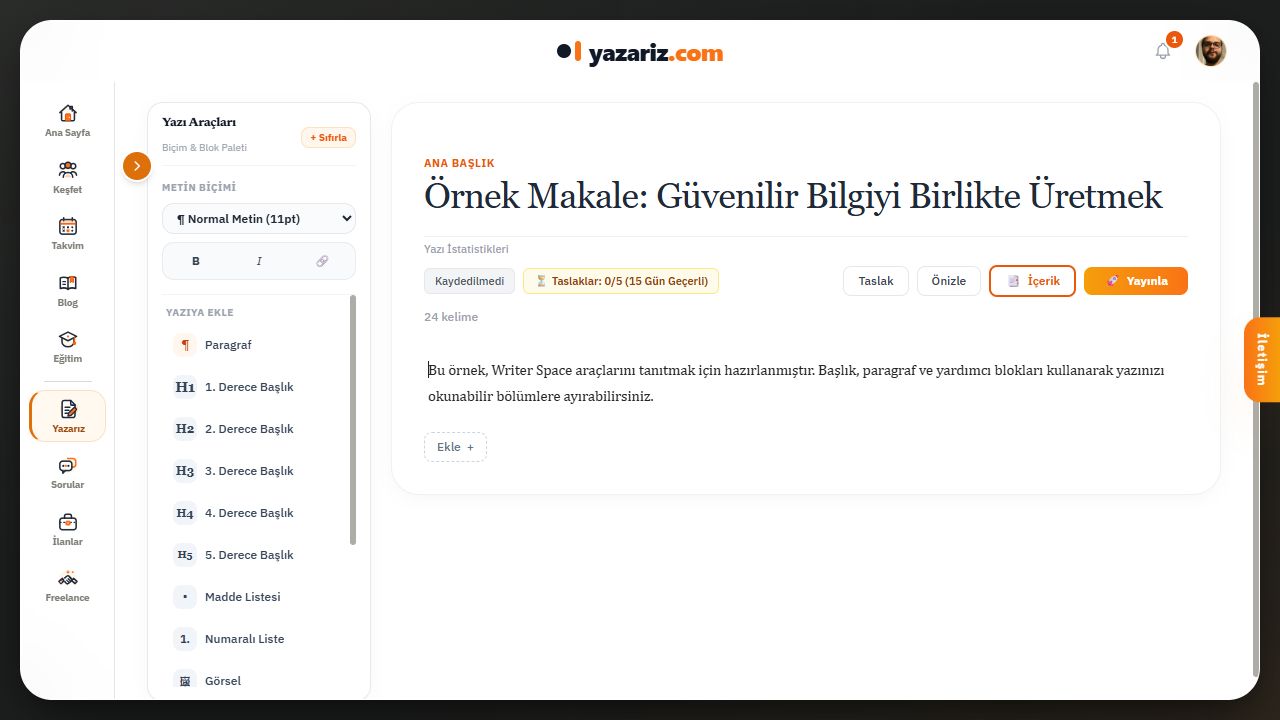
Writer Space, yazınızı ayrı bloklardan oluşturduğunuz çalışma alanıdır. Bir paragraf, başlık, görsel veya tablo ayrı bir bloktur. Aşağıdaki ekranlar hangi düğmenin ne yaptığını gösterir; örnek grafik verileri yalnızca düzenleyiciyi tanıtmak içindir.
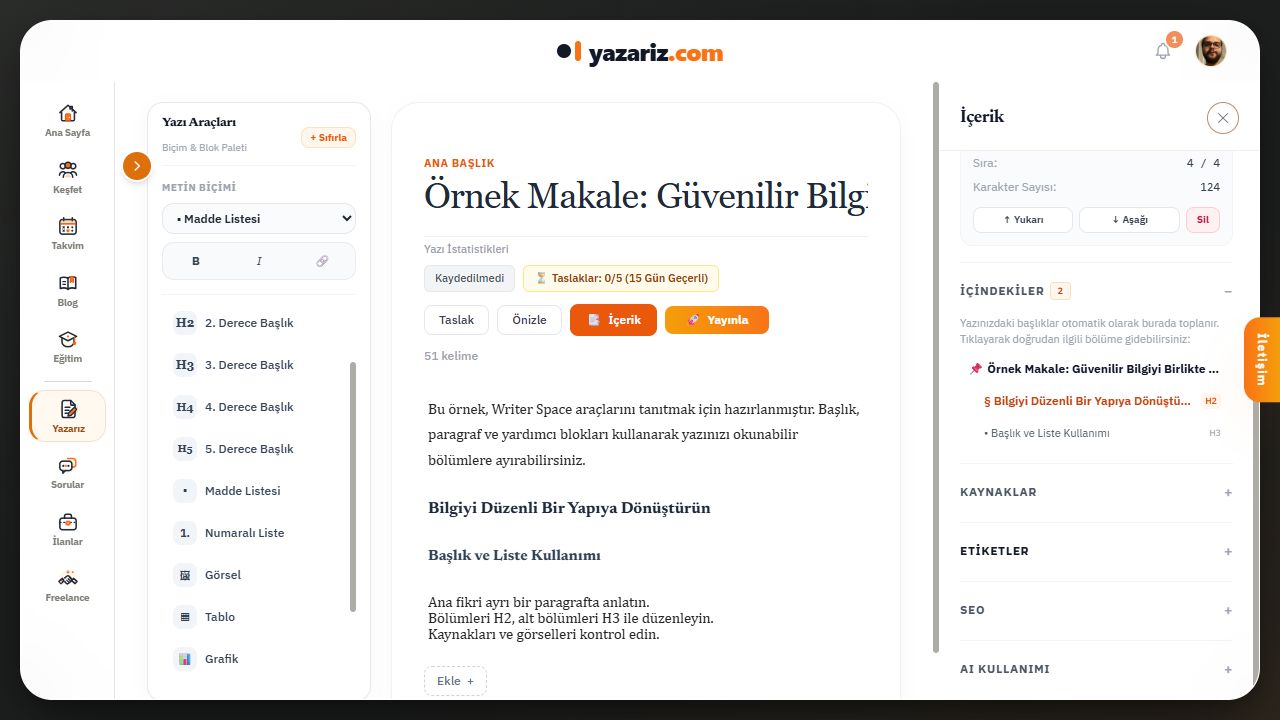
1. Ana başlık, metin biçimi ve yazı araçları
Ana Başlık alanı yazının adıdır. Sol taraftaki Yazı Araçları yeni blok ekler. Metin Biçimi açılır menüsü seçili bloğun türünü değiştirir. B kalın, I italik biçim verir; zincir simgesi bağlantı eklemek içindir. Biçim vermeden önce ilgili metni seçin. Paragraf düğmesi normal metin, H2 ve H3 ise bölüm başlığı ekler. H4/H5’i yalnızca gereken daha alt başlıklarda kullanın.
2. Liste, alıntı, ayraç ve blok sırası
Madde Listesi eş düzeyde maddeler, Numaralı Liste sıralı adımlar içindir. Alıntı vurgulanan bir söz veya pasaj, Ayraç bölümler arasındaki çizgi içindir. Bir bloğu seçip İçerik → Seçili Blok bölümünden Yukarı/Aşağı ile taşıyabilirsiniz. Sil yalnızca seçili bloğu kaldırır; silmeden önce doğru bloğun seçili olduğunu kontrol edin.
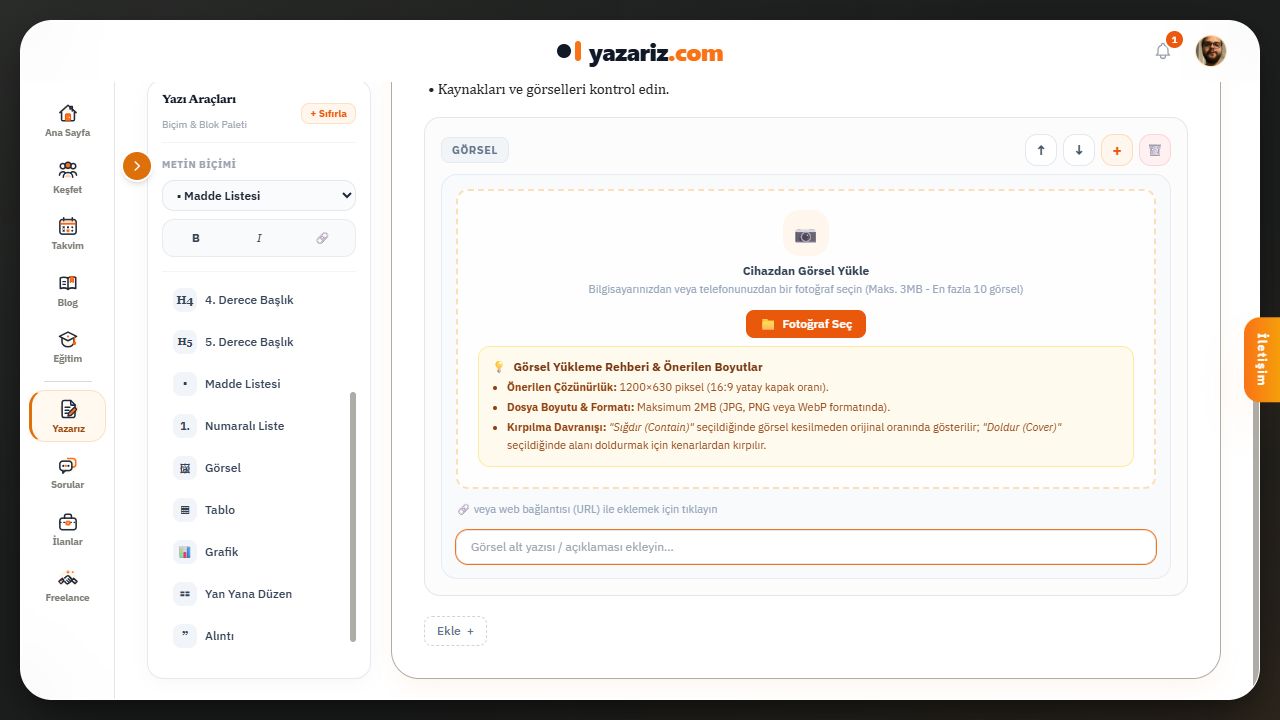
3. Görsel ekleyin ve açıklamasını yazın
Görsel düğmesine, ardından Fotoğraf Seç’e tıklayın. JPG, PNG veya WebP dosyasını seçin; alt yazı/açıklama alanını doldurun. Sığdır (Contain) görseli kesmeden gösterir; Doldur (Cover) alanı doldururken kenarları kırpabilir. Ekran görüntülerinde yazıların kesilmemesi için Sığdır’ı tercih edin. En fazla 10 görsel kullanın. Arayüzde boyut açıklamaları farklı olduğundan dosyaları 2 MB altında hazırlamak uygun bir başlangıçtır.
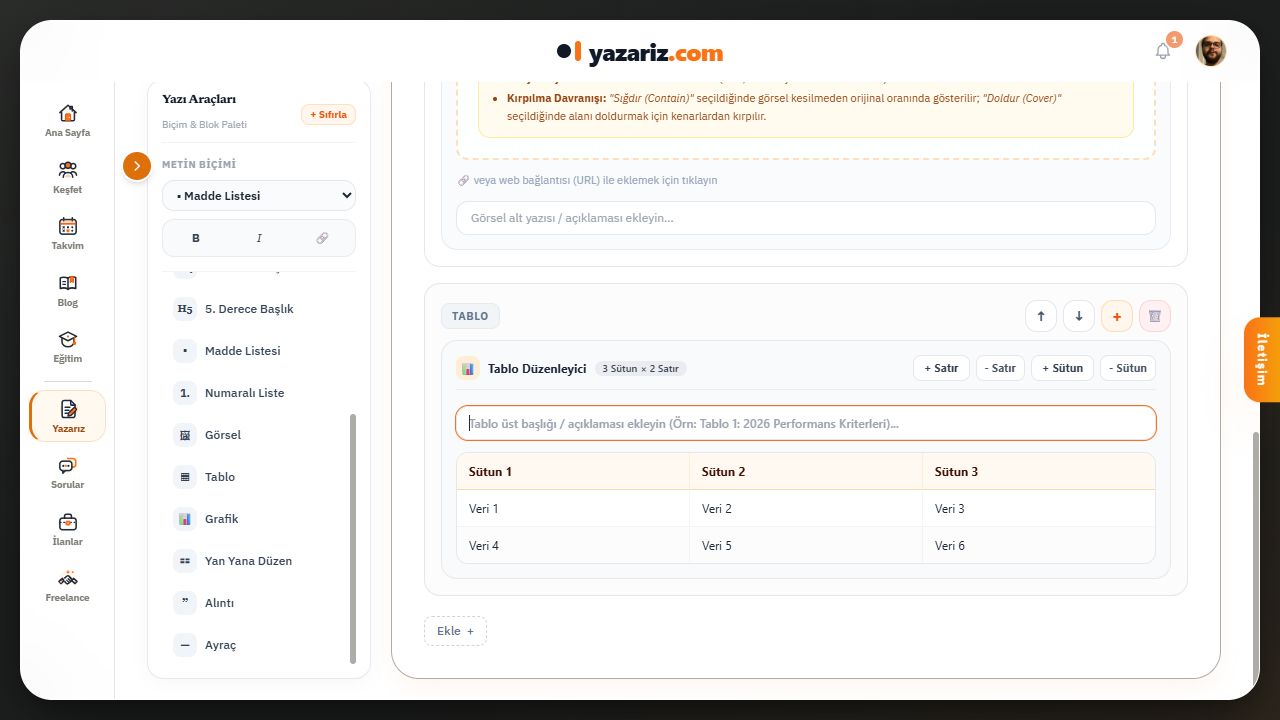
4. Tabloyla karşılaştırma yapın
Tablo düğmesi satır ve sütunlardan oluşan düzenleyiciyi açar. Üst satıra sütun başlıklarını, hücrelere verileri girin. + Satır / - Satır ve + Sütun / - Sütun düğmeleri boyutu değiştirir. Tabloyu başlıklandırın; gereksiz sütunlarla genişletmeyin. Satır veya sütun azaltmadan önce içerik kaybı olmayacağını kontrol edin.
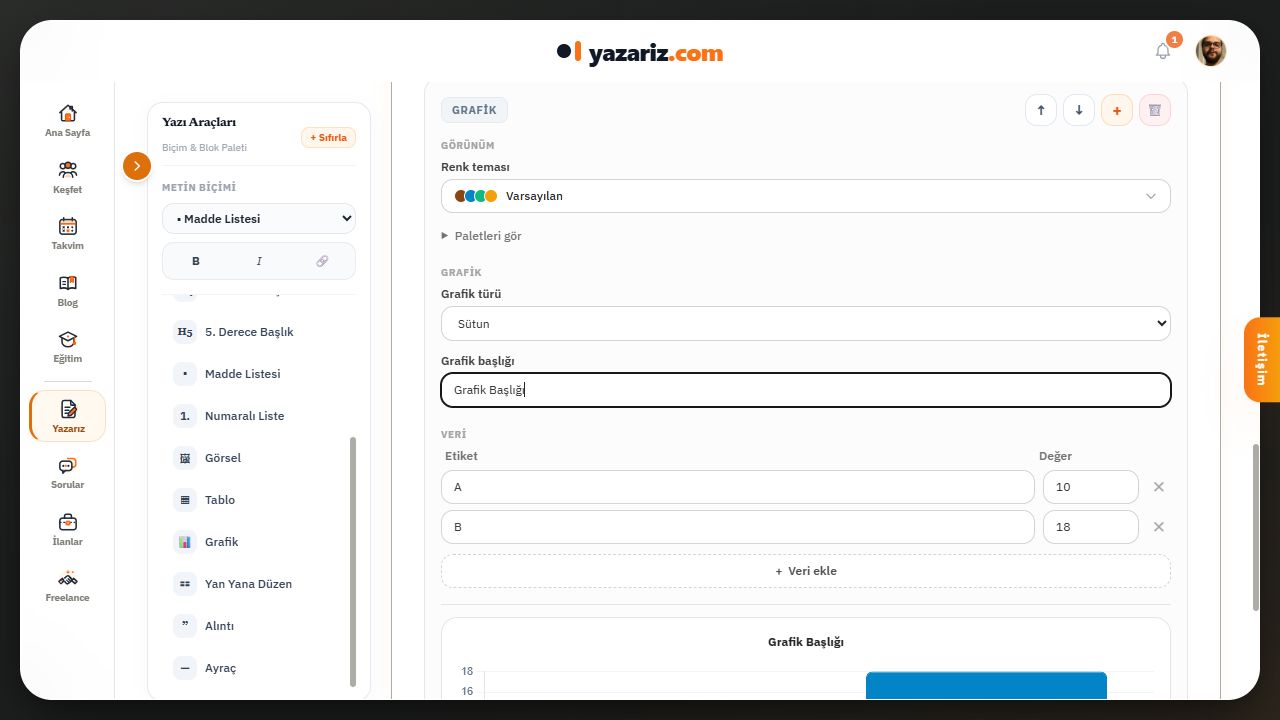
5. Verilerinizi grafikle gösterin
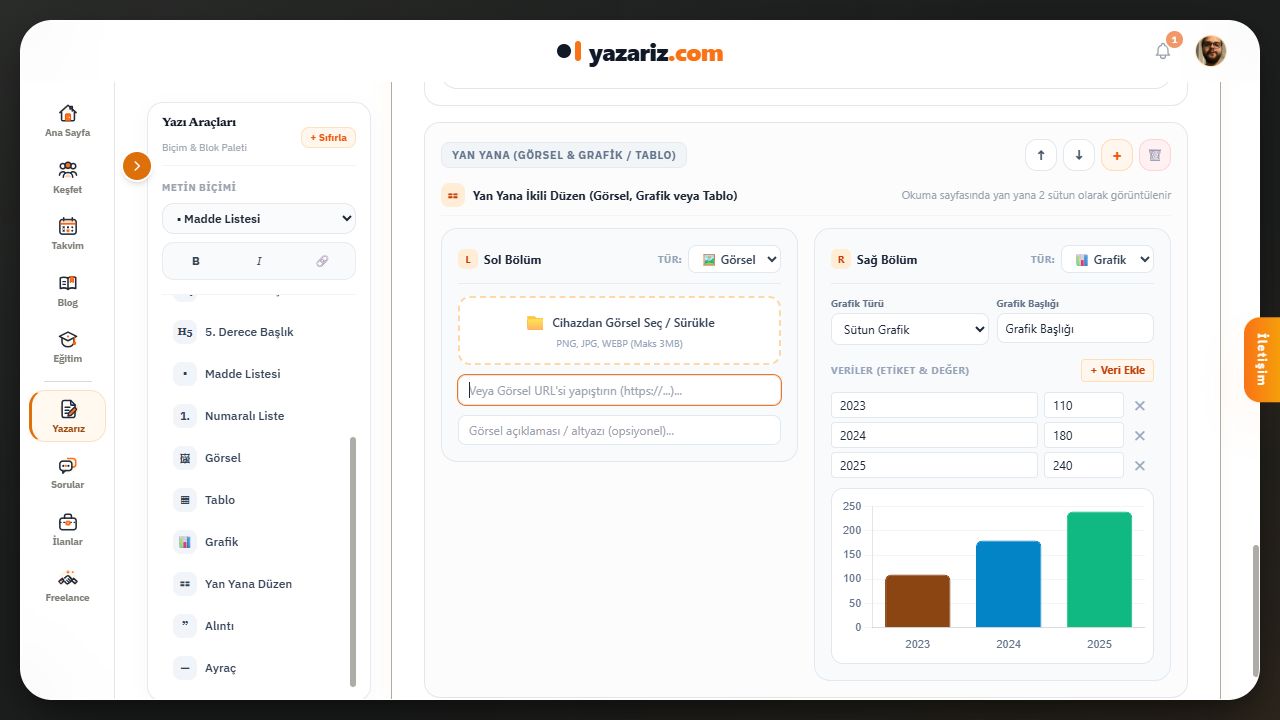
Grafik düğmesini açın. Grafik türü menüsünden Sütun, Yatay Çubuk, Çizgi, Pasta veya Halka seçin. Grafik başlığı yazın; Etiket ve Değer alanlarını gerçek verilerinizle doldurun. + Veri ekle yeni satır açar, satırdaki çarpı o veriyi kaldırır. Renk teması görünümü düzenler. Örnek A/B değerlerini kendi veriniz sanarak yayınlamayın.
6. Yan Yana Düzen’i gerektiğinde kullanın
Yan Yana Düzen iki bölüm açar. Sol ve sağ bölümün Tür menülerinden görsel, grafik veya tablo seçebilirsiniz. Bir görseli ilişkili verisiyle karşılaştırmak için kullanın. Uzun ve geniş içerikleri iki sütuna sıkıştırmayın; önizlemede ve dar ekranda okunabildiğini kontrol edin.
7. İçerik paneliyle yazıyı tamamlayın
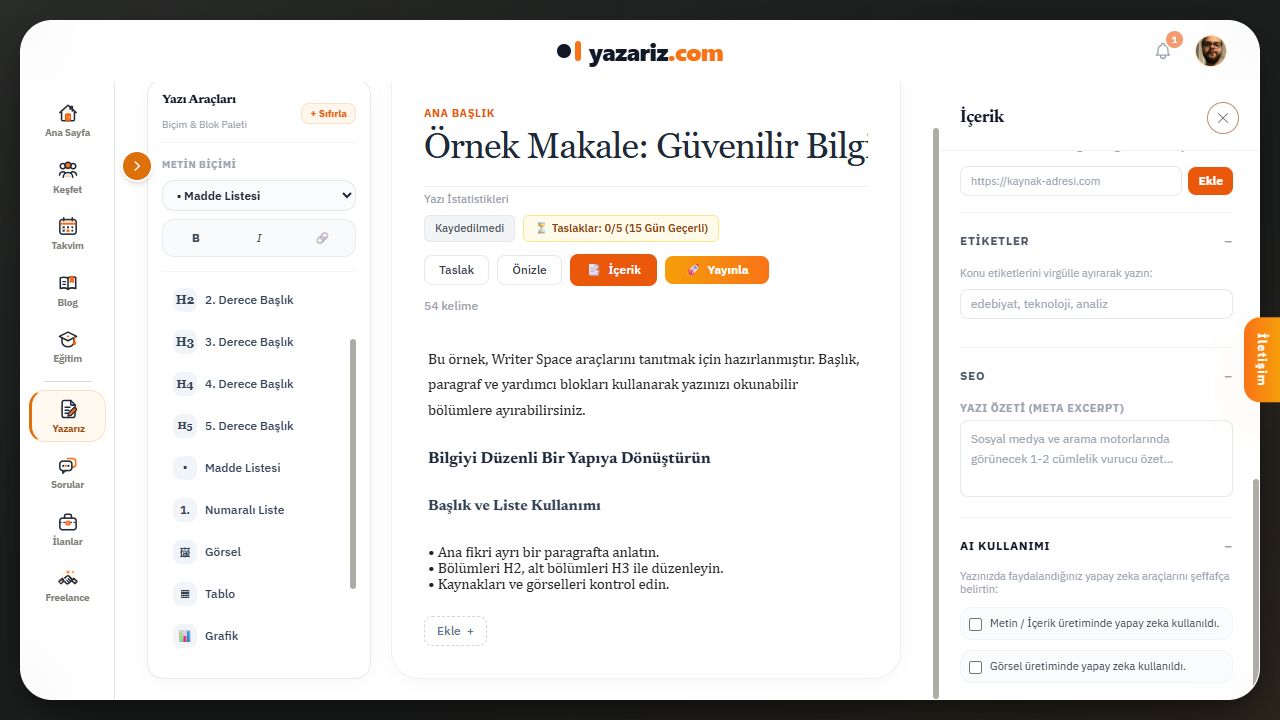
İçerik düğmesi belge dökümünü, kategoriyi, seçili blok araçlarını, otomatik içindekileri, kaynakları, etiketleri, SEO özetini ve AI kullanımını bir araya getirir. Kaynak bağlantılarını ayrı ayrı Ekle’ye basarak girin. İçindekilerdeki bir başlığa tıklamak ilgili bölüme gitmenizi sağlar.
8. Önizleyin ve çalışmanızı kaydedin
Önizle ile okuma görünümüne, Düzenle ile yazma görünümüne geçin. Taslak düğmesiyle çalışmayı saklayın; kayıt göstergesini kontrol edin. + Sıfırla / Yeni Taslak yeni bir çalışma başlatmak içindir; mevcut metninizi kaydetmeden kullanmayın. Yazarlar biten makaleyi Onaya Gönder ile incelemeye iletir; admin ve editörün yayın yetkileri farklıdır.
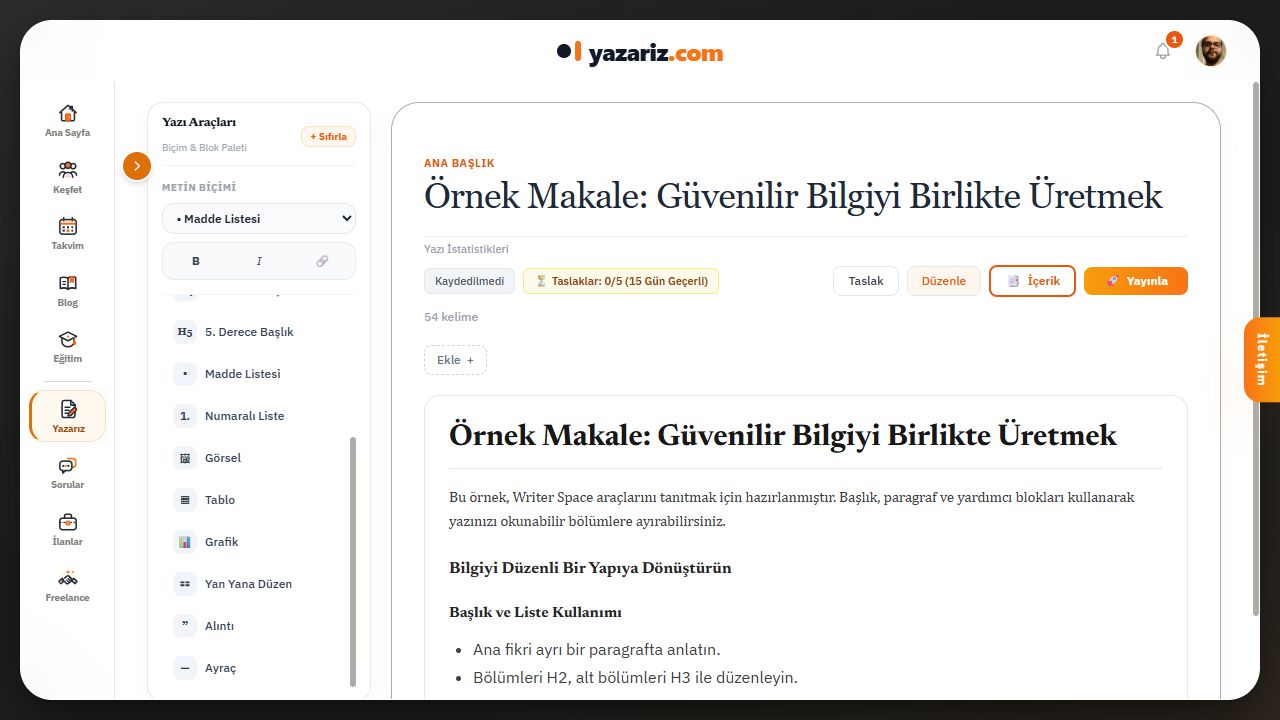
Ekranlar 30 Ekim 2026 tarihinde Murat Ispalarlı’nın admin hesabıyla alınmıştır. Düğmeler ve kullanılabilir işlemler, hesabınızın rolüne göre farklılık gösterebilir. Ekranlardaki örnek makale yalnızca araçları göstermek için hazırlanmış, yayınlanmamıştır.