auto_awesome

Tüm Bölümler & Keşfet

Diğer platform alanlarını keşfedin

Blog & Rehberler
Blog Yazıları 14
Tüm Blog
Yazarlık Teknikleri Blog

Yazar Nedir? Nasıl Yazar Olunur? Yazmaya Başlama Rehberi

30 Oct 2026 • 12 okunma
Rehber & Duyuru Blog

yazariz.com’da Paneli Aç/Kapat ile Çalışma ve Okuma Alanı Nasıl Genişletilir?
30 Oct 2026 • 10 okunma
Rehber & Duyuru Blog

yazariz.com Writer Space’te Tablo, Grafik ve Yan Yana Düzen Nasıl Kullanılır?

30 Oct 2026 • 7 okunma
Rehber & Duyuru Blog

yazariz.com’da Soru Nasıl Sorulur ve Sorular Nasıl Görüntülenir?

30 Oct 2026 • 10 okunma
Rehber & Duyuru Blog

yazariz.com’da Yazar Takibi ve Gizlilik Nasıl İşler?

30 Oct 2026 • 9 okunma
Rehber & Duyuru Blog

yazariz.com Keşfet Alanı Nasıl Kullanılır?

30 Oct 2026 • 10 okunma
Rehber & Duyuru Blog

yazariz.com’da İlan Nasıl Verilir ve Görüntülenir?

30 Oct 2026 • 8 okunma
Rehber & Duyuru Blog

yazariz.com ile Nasıl İletişim Kurulur?

30 Oct 2026 • 11 okunma
Rehber & Duyuru Blog

yazariz.com Takvimi Nasıl Kullanılır? Ana Sayfa ve Etkinlik Rehberi

30 Oct 2026 • 8 okunma
Rehber & Duyuru Blog

Makaleler Nerede Görüntülenir? Ana Sayfa, Keşfet ve Arama Rehberi

30 Oct 2026 • 8 okunma
Rehber & Duyuru Blog

Bir Makale Üzerinden Tartışma Nasıl Başlatılır? Görsel Yorum Rehberi

30 Oct 2026 • 6 okunma
Rehber & Duyuru Blog

Makale Yayınlarken Nelere Dikkat Etmeliyiz? Görsel Kontrol Rehberi

30 Oct 2026 • 8 okunma
Rehber & Duyuru Blog

Writer Space Nasıl Kullanılır? Yazı Editörünün Görsel Kullanım Rehberi

30 Oct 2026 • 7 okunma
Rehber & Duyuru Blog

Yazariz.com’da Makale Nasıl Yayınlanır?

30 Oct 2026 • 9 okunma
Rehber & Duyuru

yazariz.com’da Paneli Aç/Kapat ile Çalışma ve Okuma Alanı Nasıl Genişletilir?

Murat Ispalarlı 30 Ekim 2026 10 okunma

yazariz.com’da Paneli Aç/Kapat ile Çalışma ve Okuma Alanı Nasıl Genişletilir?

yazariz.com arayüzünde menünün yanındaki turuncu ok, sol içerik listesini açıp kapatır. Yazı veya taslak ararken paneli açık tutabilir, yazmaya ya da okumaya odaklandığınızda kapatabilirsiniz. Aynı düğmeyi tekrar kullanarak listeye geri dönersiniz; paneli kapatmak içeriğinizi silmez ve bulunduğunuz sayfayı değiştirmez.

1. Writer Space’te paneli açıp yazılarınızı bulun

Sol menüde Yazarız’a girin. Turuncu ok düğmesi Paneli aç / kapat işlevini taşır. Panel açıkken Benim Yazılarım listesi, yazı/taslak araması ve durum filtreleri görünür. Tümü, Yayındakiler, Onay Bekleyenler ve Taslaklar seçenekleriyle kendi içeriklerinizi ayırabilirsiniz. Bir taslak veya yazıyı açmak başka bir içerik yükler; mevcut çalışmanızı önce kaydedin.
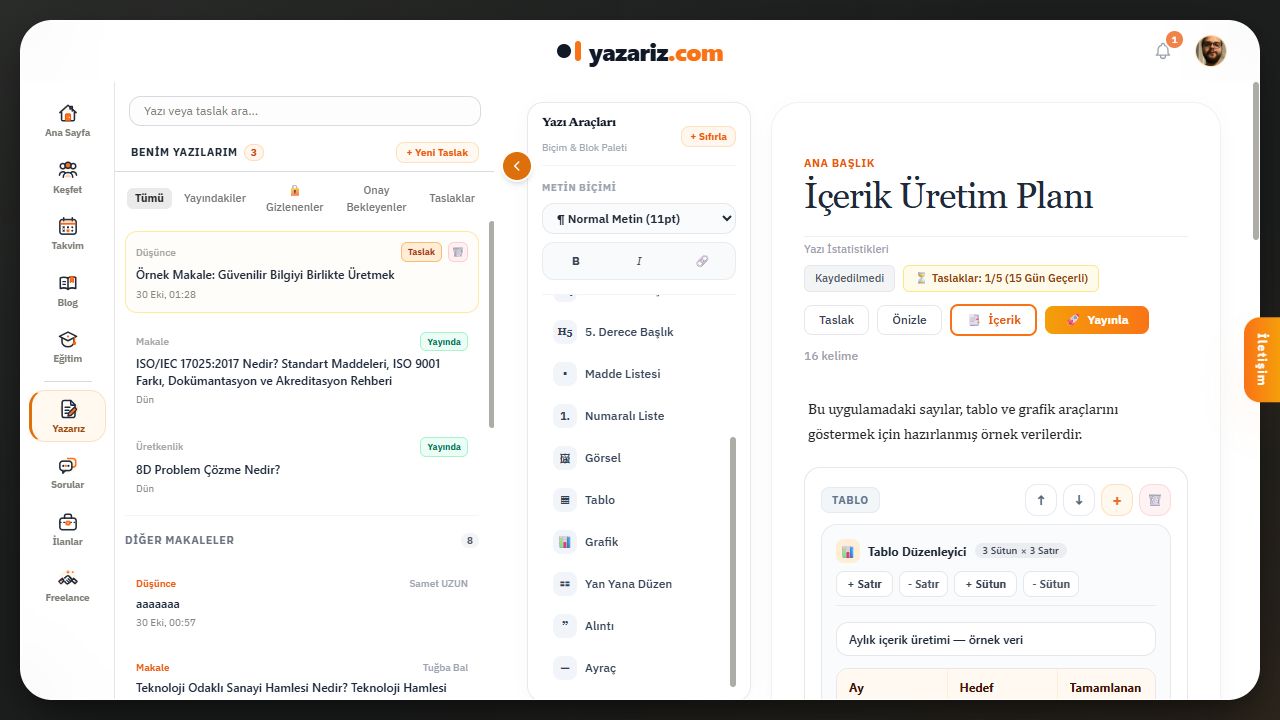
Panel açık: Benim Yazılarım, arama, durum filtreleri ve içerik listesi; yazı alanı sağda kalır.

2. Paneli kapatarak yazı alanını genişletin

Panelin sağ kenarındaki turuncu oka tıklayın. Sol içerik listesi kapanır ve Writer Space’e daha geniş alan kalır. Bu, özellikle tablo, grafik ve Yan Yana Düzen üzerinde çalışırken yardımcı olur. yazariz.com ana menüsü ve Yazı Araçları kullanılmaya devam eder. Listeye yeniden ihtiyaç duyduğunuzda turuncu oka tekrar basın.
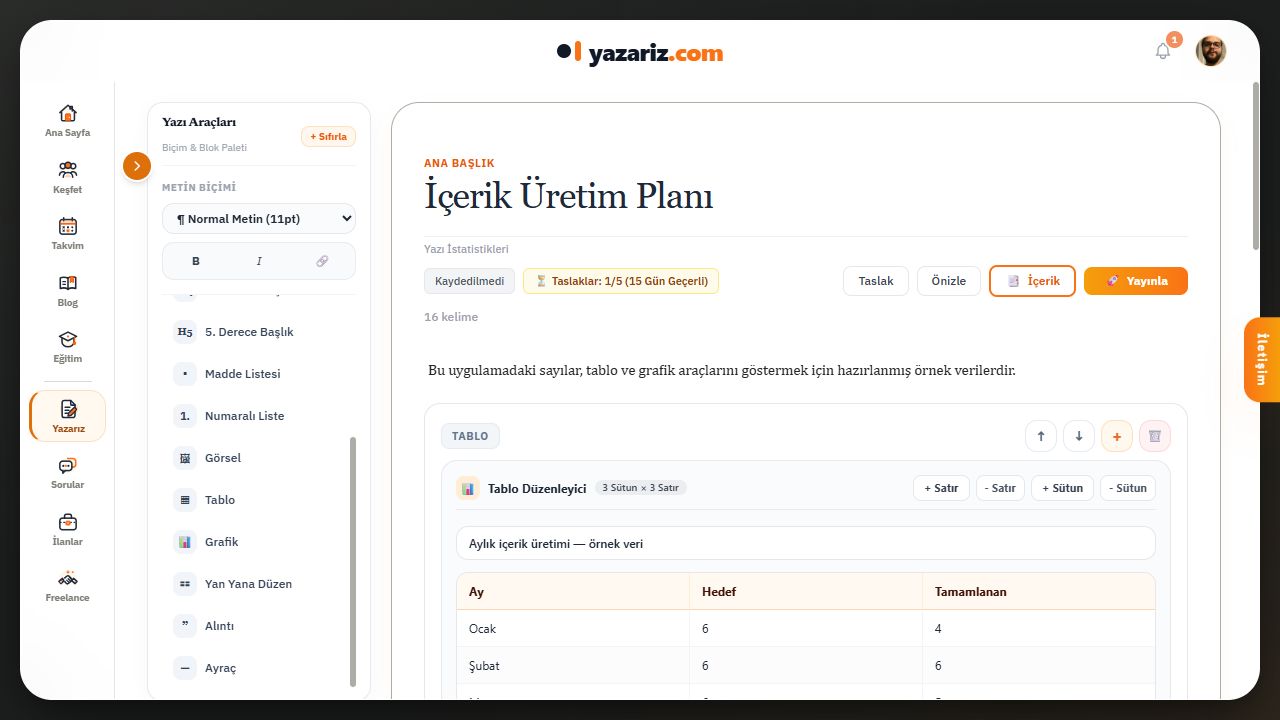
Panel kapalı: içerik listesi gizlenir; başlık, metin ve veri blokları için daha geniş çalışma alanı kalır.

3. Sol liste paneli ile İçerik panelini ayırt edin

Turuncu ok sol taraftaki yazı listesini yönetir. Editör üstündeki İçerik düğmesi ise sağdaki belge panelini açar. Bu panelde belge dökümü, kategori, seçili blok ayarları, içindekiler, kaynaklar, etiketler, SEO ve AI kullanımı bulunur. Sağ paneli kendi çarpısıyla kapatabilirsiniz. yazariz.com üzerinde içerik aramak için sol listeyi, açık yazının ayrıntılarını düzenlemek için İçerik panelini kullanın.
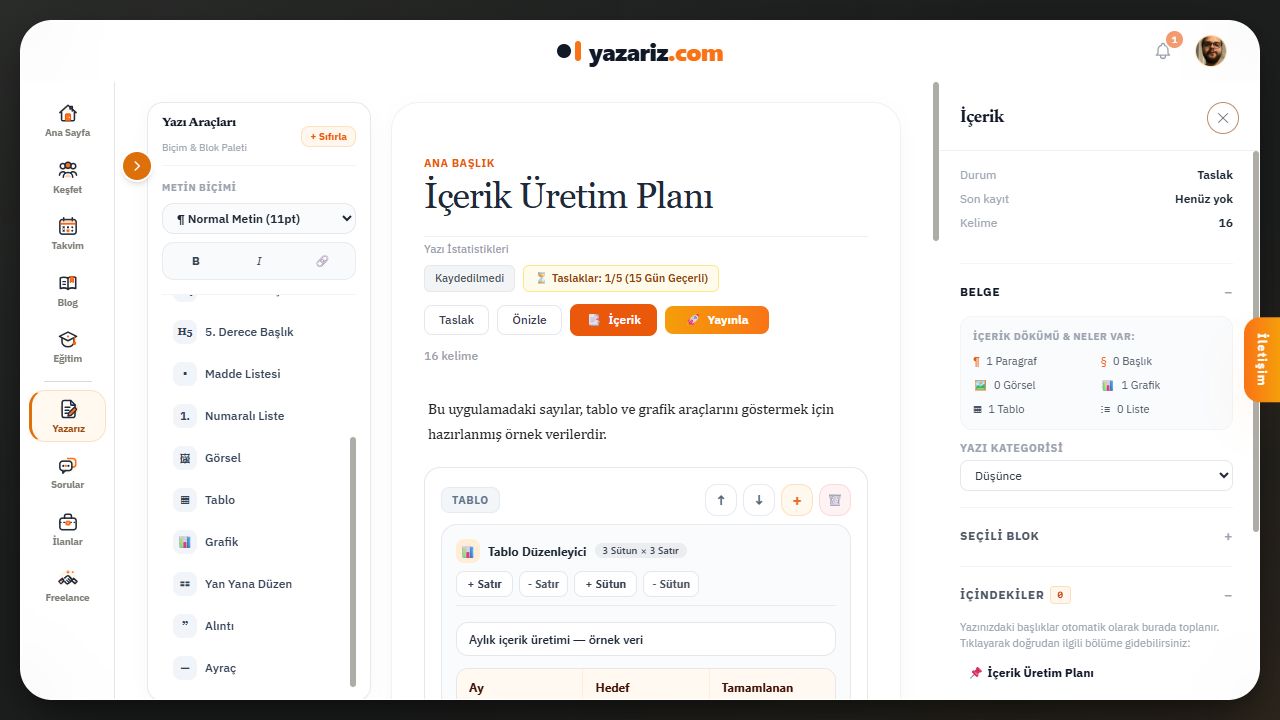
İçerik düğmesi sağ belge panelini açar; soldaki Paneli aç / kapat düğmesinden farklıdır.

4. Okumak istediğiniz makaleye aramayla ulaşın

Ana Sayfa veya makale akışındayken turuncu okla sol paneli açın. Arama alanına başlıktan bir kelime veya yazar adı yazın. Örnekte 17025 yazdığımızda liste ilgili makaleye daralıyor. Başlığa tıklayarak makaleyi açın. Sonuç çıkmazsa aramayı temizleyip daha kısa bir kelime deneyin.
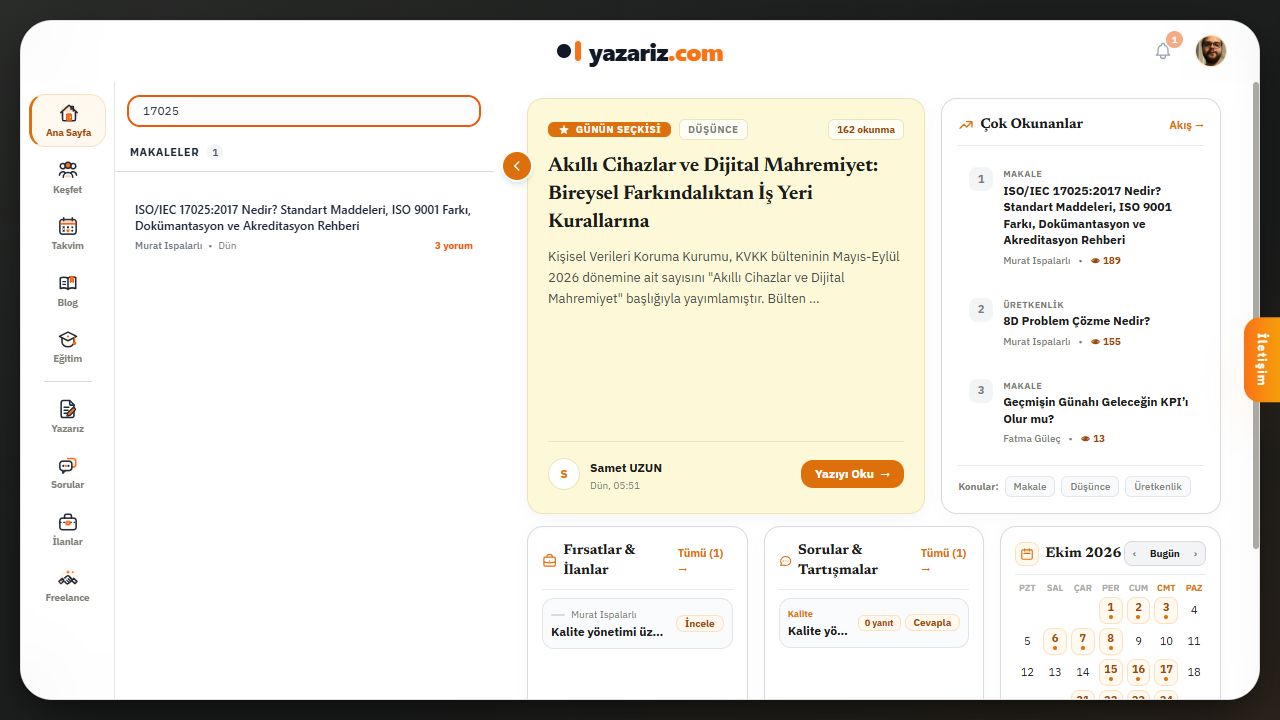
Sol panel araması: 17025 ifadesiyle eşleşen bir makale; başlığa tıklamak okuma ekranını açar.

5. Uzun bir yazıyı geniş alanda okuyun

Makale açıldıktan sonra sol listeyi turuncu okla kapatın. yazariz.com okuma alanı genişler; uzun başlıklar, tablolar ve görseller için daha fazla yer kalır. Başka bir yazıya geçmek istediğinizde paneli tekrar açabilirsiniz. Listeyi kapatmak, açık makaleyi kapatmak veya silmek anlamına gelmez.
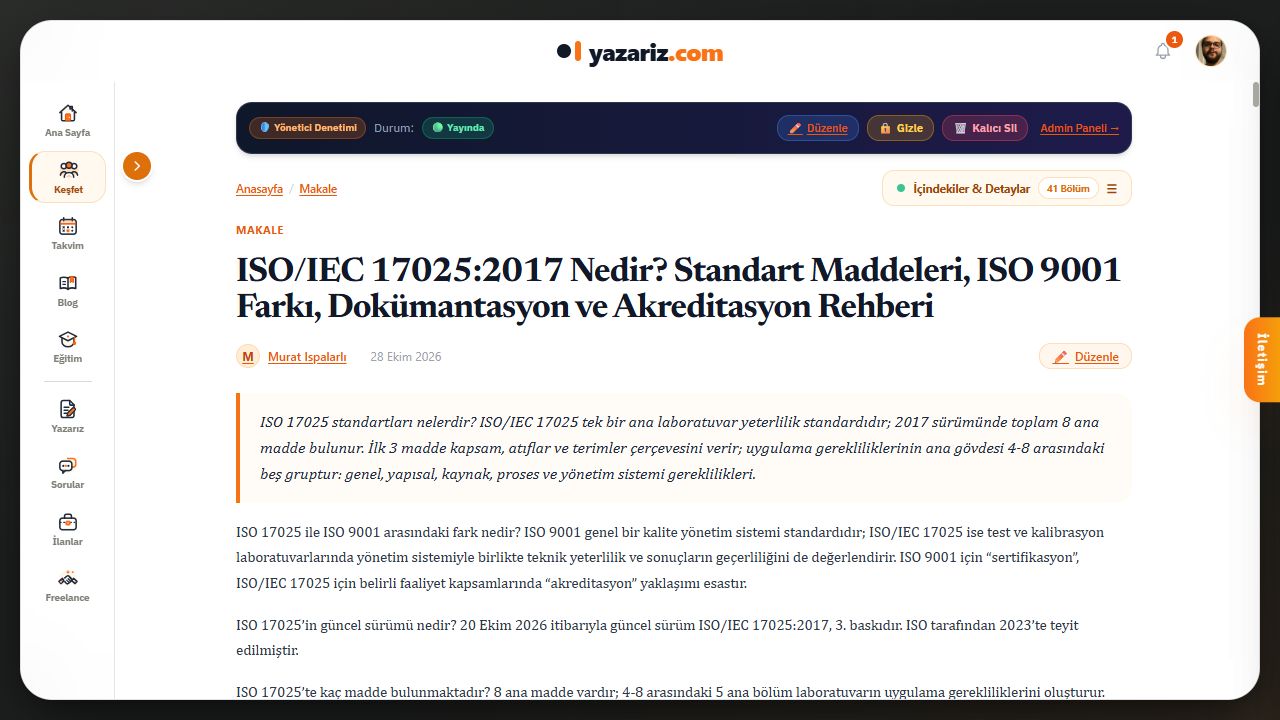
Sol liste kapalıyken geniş makale okuma görünümü. Yönetici denetim düğmeleri yalnızca ilgili yetkiye sahip hesaplarda görünür.

6. Yazı içinde hızlı geçiş için İçindekiler’i açın

Makale sayfasındaki İçindekiler & Detaylar düğmesi sağ tarafta bölüm listesini açar. Bir başlığa tıklayarak ilgili bölüme gidin. Paneli çarpıyla kapatıp okumaya devam edin. Sol panel farklı içerikler arasında, İçindekiler ise açık makalenin bölümleri arasında gezinmenizi sağlar. Bu iki erişim yolu yazariz.com üzerinde uzun içerikleri daha rahat izlemenize yardımcı olur.
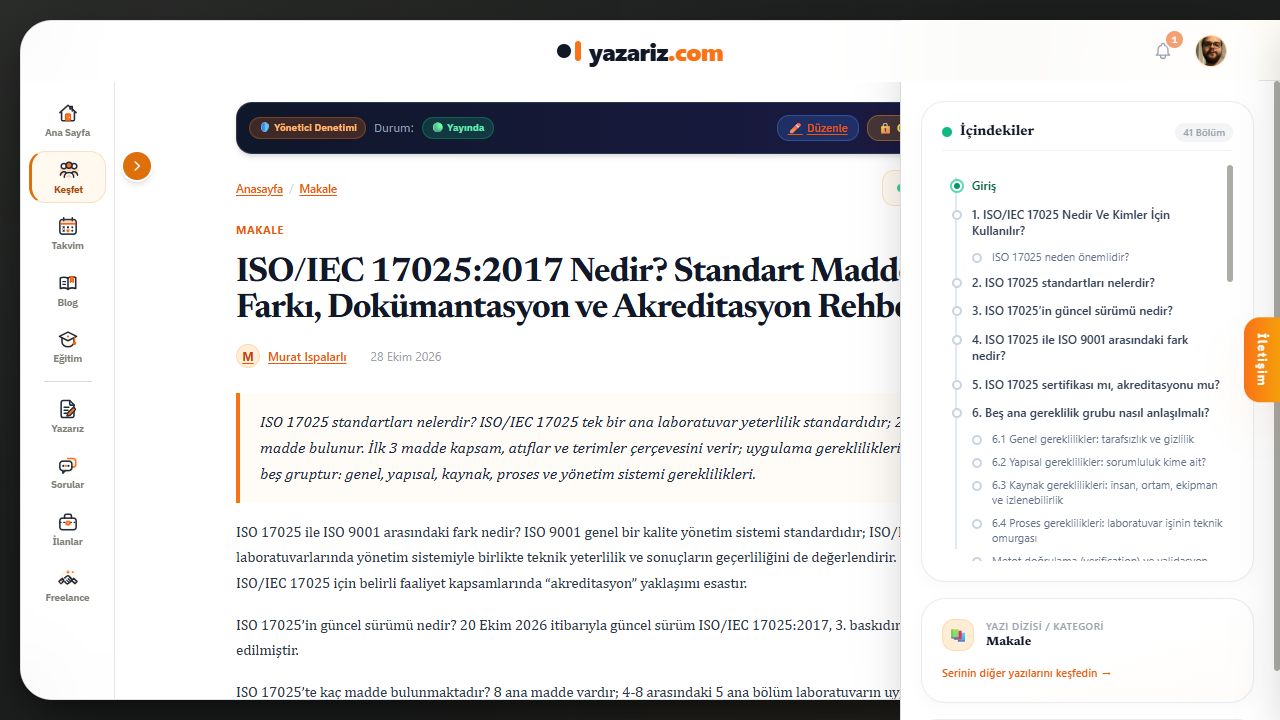
İçindekiler & Detaylar: açık makalenin başlıkları ve bölümlere geçiş bağlantıları.

Günlük kullanım için kısa bir düzen

  • Yazı veya taslak ararken sol paneli açın.
  • Metin, tablo veya grafik üzerinde yoğunlaşırken sol paneli kapatın.
  • Kaynak, kategori ve özet düzenlerken İçerik panelini açın; işiniz bitince kapatın.
  • Uzun makalede belirli bir bölüme gitmek için İçindekiler & Detaylar’ı kullanın.
  • Başka bir içerik açmadan veya yeni taslağa geçmeden önce çalışmanızın kaydedildiğini kontrol edin.

Ekranlar 30 Ekim 2026 tarihinde yazariz.com üzerinden alınmıştır. Panelin sağladığı alan ekran boyutuna göre değişir. Örnek çalışma yayınlanmamıştır; içerik ve yönetim düğmeleri hesabınızın rolüne göre farklılık gösterebilir.

Bu yazıyı beğendiniz mi?

menu_book Diğer Blog Yazıları ve Rehberler

Tümünü Gör →

chat Yorumlar ve Düşünceler (0)

lightbulb

Henüz yorum yapılmamış.

Bu rehber hakkındaki düşüncelerinizi veya deneyimlerinizi ilk siz paylaşın!

Yorum Bırak

Bu rehber veya duyuru hakkında düşüncelerinizi paylaşın.

M
Misafir Okur olarak yorum yapıyorsunuz
category

Kategoriler & Konular

İlgi alanınıza göre tüm makaleleri keşfedin

🌟

Tüm Makaleler (Akış)

Tüm kategorilerdeki popüler & güncel akış

→
🔬

Bilim ve Araştırma

Doğa bilimleri, uzay, araştırma ve inovasyon

1 yazı ›
🌿

Çevre ve Sürdürülebilirlik

Ekoloji, yeşil enerji, iklim ve sürdürülebilir yaşam

1 yazı ›
🎓

Eğitim ve Akademi

Öğrenme metotları, akademik çalışmalar ve eğitim dünyası

0 yazı ›
📈

Ekonomi ve Finans

Piyasalar, yatırım, ekonomi analizi ve finansal okuryazarlık

0 yazı ›
🧭

Gezi ve Keşif

Seyahat rehberleri, keşif notları ve coğrafya

0 yazı ›
💼

İş Dünyası ve Yönetim

Girişimcilik, liderlik, kurumsal yönetim ve kariyer

4 yazı ›
🎨

Kültür, Sanat ve Edebiyat

Edebiyat, görsel sanatlar, tarih ve felsefe

0 yazı ›
⚙️

Mühendislik

Temel ve uygulamalı mühendislik disiplinleri, teknik analizler

4 yazı ›
🏃

Sağlık, Yaşam ve Spor

Sağlıklı yaşam, tıp, beslenme, zihin sağlığı ve spor

0 yazı ›
💻

Teknoloji ve Dijital

Yazılım, yapay zeka, donanım, siber güvenlik ve dijital trendler

0 yazı ›
🌐

Toplum ve Gündem

Sosyoloji, insan ilişkileri, güncel tartışmalar ve analizler

2 yazı ›
🏭

Üretim ve Sanayi

İmalat, endüstri 4.0, tedarik zinciri ve fabrika otomasyonu

3 yazı ›
🏷️

Diğer

Diğer tüm temalar, genel notlar ve derlemeler

0 yazı ›
13 aktif kategori