yazariz.com Writer Space’te Tablo, Grafik ve Yan Yana Düzen Nasıl Kullanılır?

yazariz.com Writer Space’te verilerinizi üç farklı araçla sunabilirsiniz: Tablo satır ve sütunlarla karşılaştırma yapar, Grafik sayısal veriyi görselleştirir, Yan Yana Düzen ise ilişkili iki içeriği aynı bölümde gösterir. Bu rehberde Ocak, Şubat ve Mart ayları için hazırlanan bir içerik üretim planını kullanıyoruz. Sayılar yalnızca araçları tanıtmak için oluşturulmuş örnek verilerdir.
1. Tablo düğmesiyle yeni bir blok ekleyin
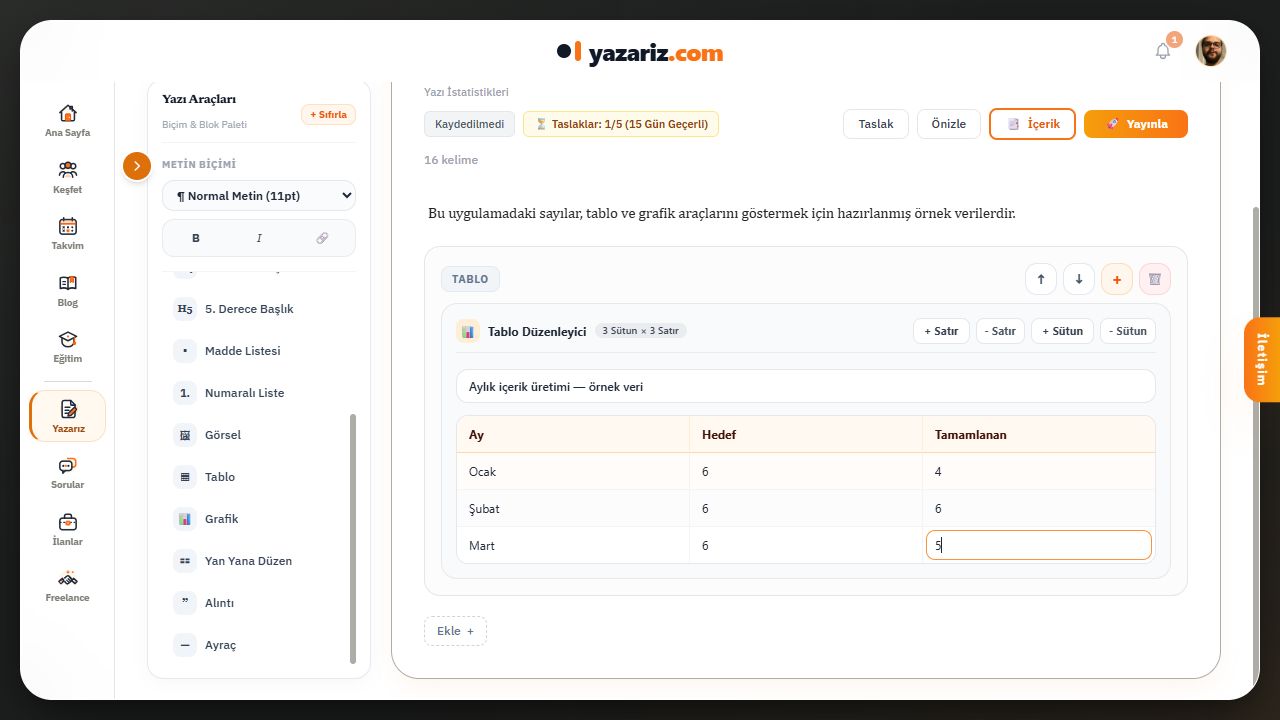
Yazarız sayfasında sol taraftaki Yazı Araçları listesini aşağı kaydırıp Tablo’yu bulun. Düğmeye tıkladığınızda yazınıza bir tablo bloğu eklenir. Tablo başlığına neyi karşılaştırdığınızı yazın. Üst satırı sütun başlıkları, alttaki hücreleri veriler için kullanın. Örnekte Ay, Hedef ve Tamamlanan başlıklarını girdik.
2. Satır ve sütun sayısını düzenleyin
+ Satır yeni bir veri satırı, + Sütun yeni bir karşılaştırma alanı ekler. - Satır ve - Sütun tabloyu küçültür; azaltmadan önce içerik kaybı olmayacağını kontrol edin. Örneğimizde üçüncü ay için bir satır ekleyip Ocak 6/4, Şubat 6/6 ve Mart 6/5 değerlerini yazdık. yazariz.com üzerinde tabloları kısa başlıklarla ve yalnızca gerekli sütunlarla hazırlamak okunabilirliği artırır.
3. Grafik türünü, başlığını ve verilerini seçin
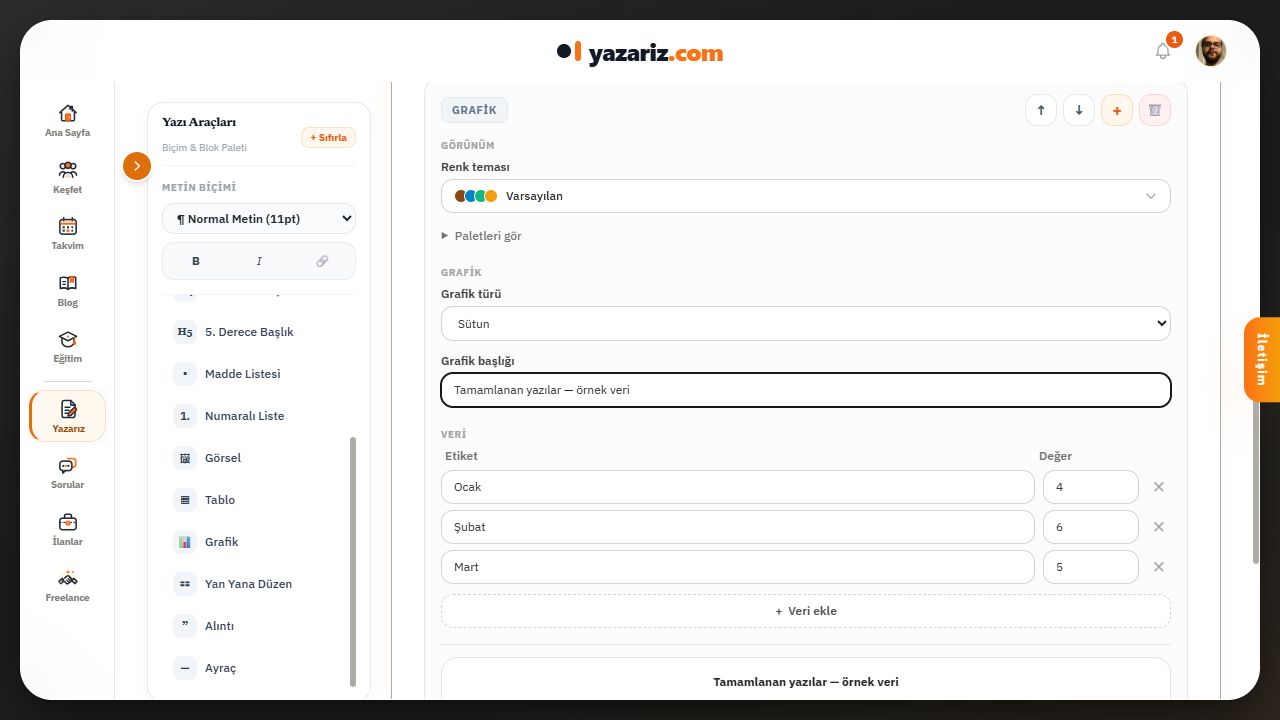
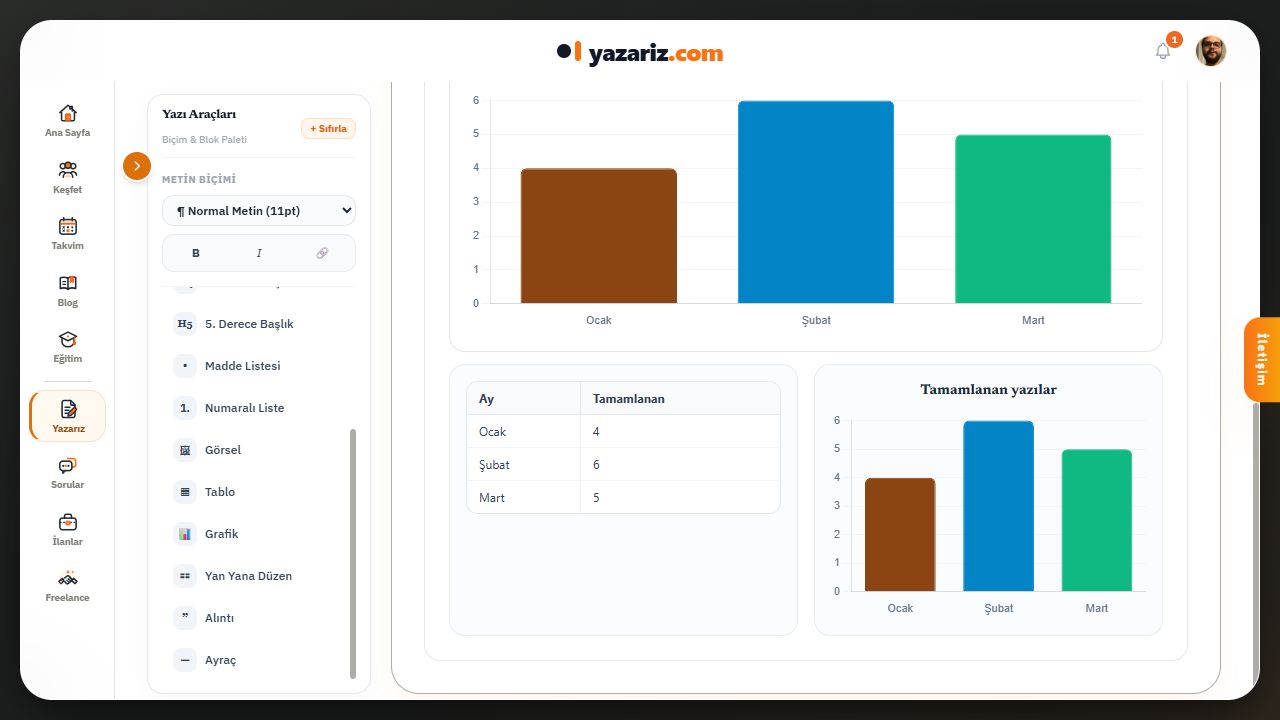
Sol araçlardan Grafik’e tıklayın. Grafik türü menüsünde Sütun, Yatay Çubuk, Çizgi, Pasta ve Halka seçenekleri bulunur. Bu örnekte aylara göre tamamlanan yazı sayısını karşılaştırmak için Sütun kullandık. Grafik başlığını yazın; Etiket alanlarına Ocak, Şubat, Mart, Değer alanlarına 4, 6, 5 girin. + Veri ekle yeni satır açar; satırın yanındaki çarpı o veri satırını kaldırır.
4. Grafik sonucunu verilerle karşılaştırın
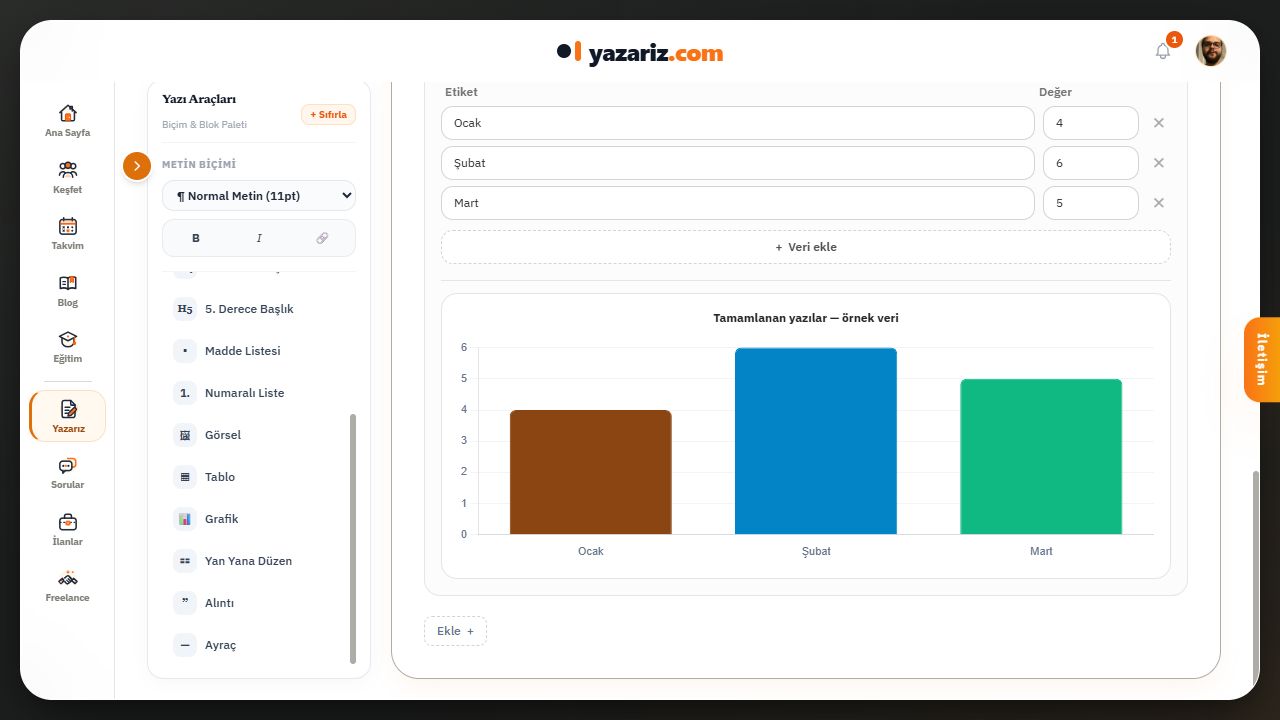
Veri girişinin altında oluşan grafiği inceleyin. Ay adları ve sütun yükseklikleri girdiğiniz sayılarla uyumlu olmalı. Renk teması ile görünümü değiştirebilir, Paletleri gör ile renk seçeneklerine ulaşabilirsiniz. Varsayılan örnek etiket ve sayıları kendi verilerinizle değiştirin. yazariz.com makalenizde ölçü birimini ve verinin neyi temsil ettiğini başlıkta veya yakınındaki açıklamada belirtin.
5. Yan Yana Düzen’de iki tarafı ayrı ayrı doldurun
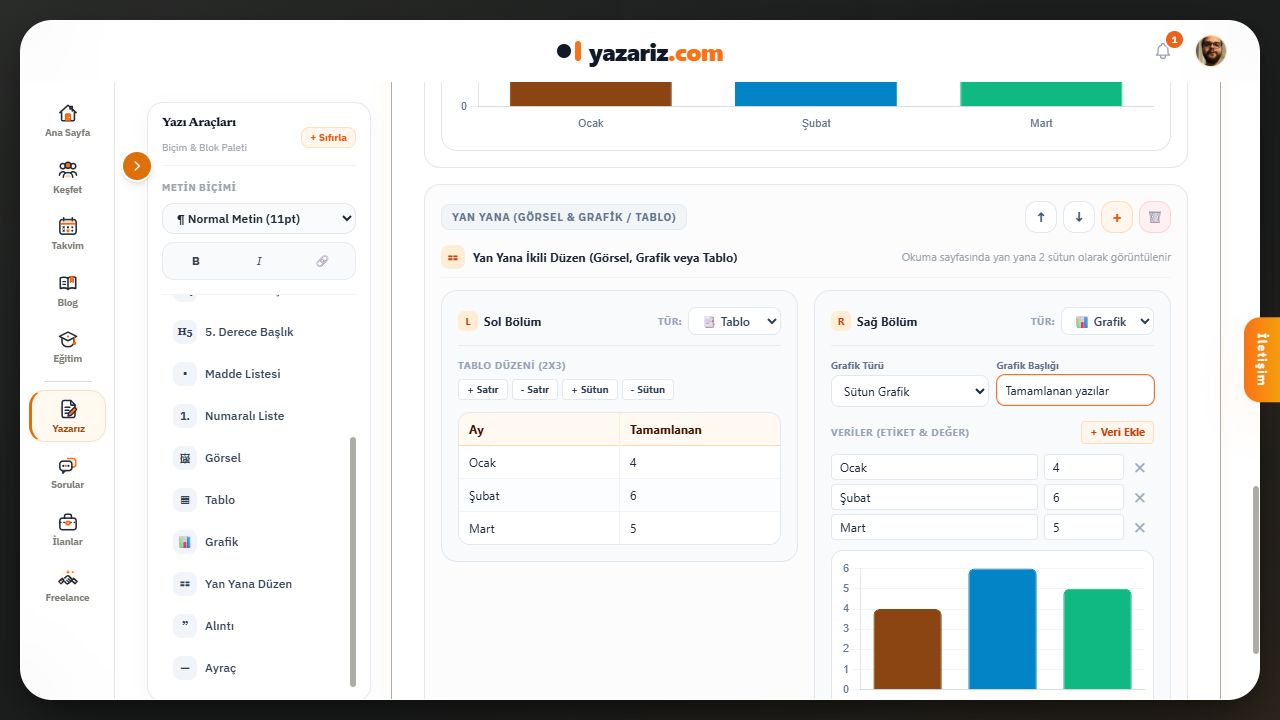
Yan Yana Düzen düğmesi Sol Bölüm ve Sağ Bölüm oluşturur. Her bölümün Tür menüsünden Görsel, Grafik veya Tablo seçebilirsiniz. Örnekte sol tarafta Tablo, sağ tarafta Grafik seçtik. Sol tabloya ayları ve tamamlanan yazı sayılarını, sağdaki grafiğe aynı etiket ve değerleri girdik. İki bölümün verilerini ayrı ayrı doldurun; karşılaştırma yapıyorsanız sayılarının birbiriyle tutarlı olduğunu kontrol edin.
6. Önizle ile okuma görünümünü kontrol edin
yazariz.com yazı editöründeki Önizle düğmesine tıklayın. Tablo hücrelerinin, grafik etiketlerinin ve iki sütunlu düzenin rahat okunabildiğine bakın. Yan Yana Düzen’i gerçekten birlikte değerlendirilmesi gereken içerikler için kullanın. Çok geniş tablo veya uzun açıklama sıkışıyorsa içerikleri ayrı bloklara yerleştirin. Düzenle ile yazma görünümüne dönüp gerekli düzeltmeleri yapabilirsiniz.
7. Blok sırasını ve son kontrolleri tamamlayın
- Blok üzerindeki yukarı/aşağı oklar bloğun yerini değiştirir; + araya yeni blok ekler.
- Bloktaki çöp simgesi bütün bloğa, grafik veri satırındaki çarpı yalnızca o veri satırına uygulanır.
- Tablo ve grafik için başlık, veri kaynağı ve gerekli birim açıklamasını ekleyin.
- Ekranı daraltan sol liste panelini turuncu okla kapatarak düzeni daha geniş alanda inceleyin.
- Çalışmanızı Taslak ile kaydedin; hazır makaleyi hesabınızın rolüne uygun işlemle gönderin. Yazarlar Onaya Gönder kullanır.
Ekranlar 30 Ekim 2026 tarihinde yazariz.com üzerinden alınmıştır. Uygulama metni ve sayılar tanıtım içindir; örnek makale yayınlanmamıştır. Görselde admin hesabına ait Yayınla düğmesi bulunabilir; yazarların makaleleri editör veya admin onayından sonra yayınlanır.